Appearance
创建共享文件夹
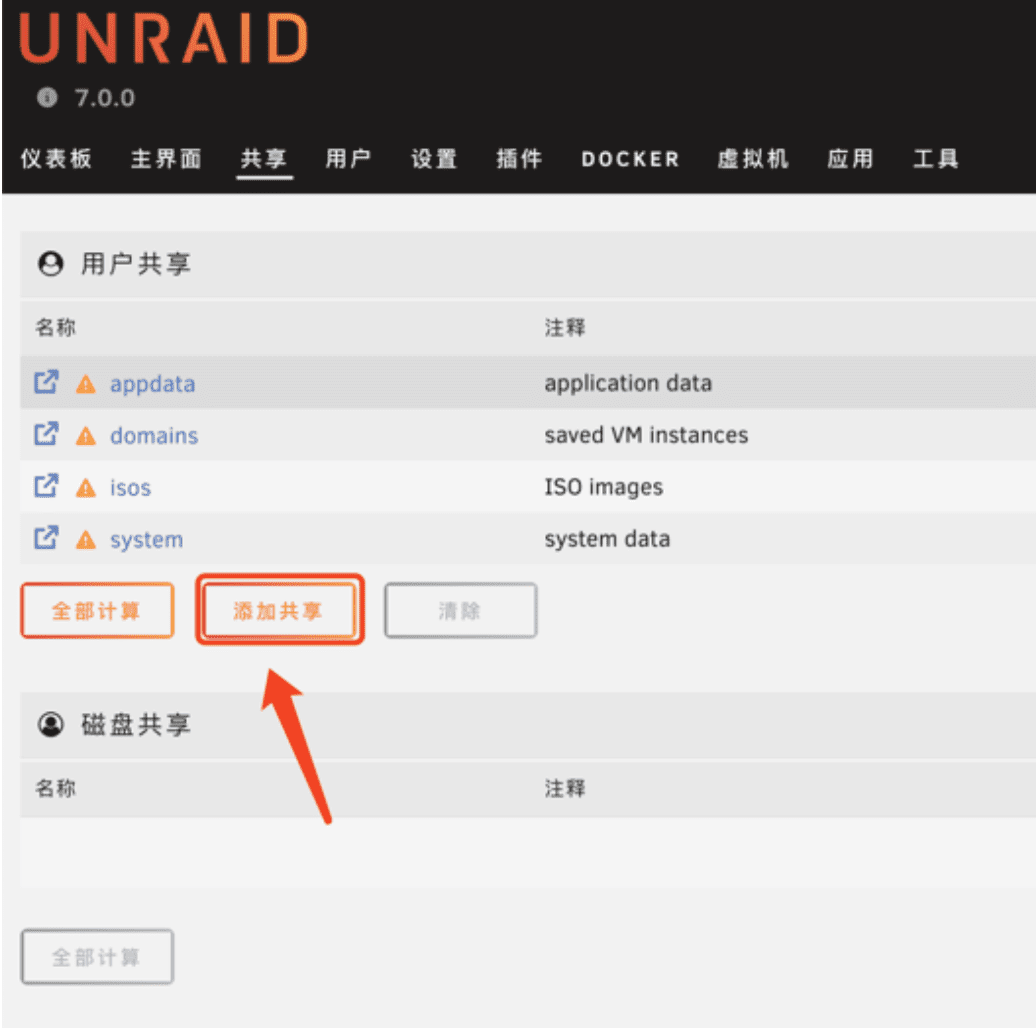
首先打开“共享”选项卡,点击“添加共享”
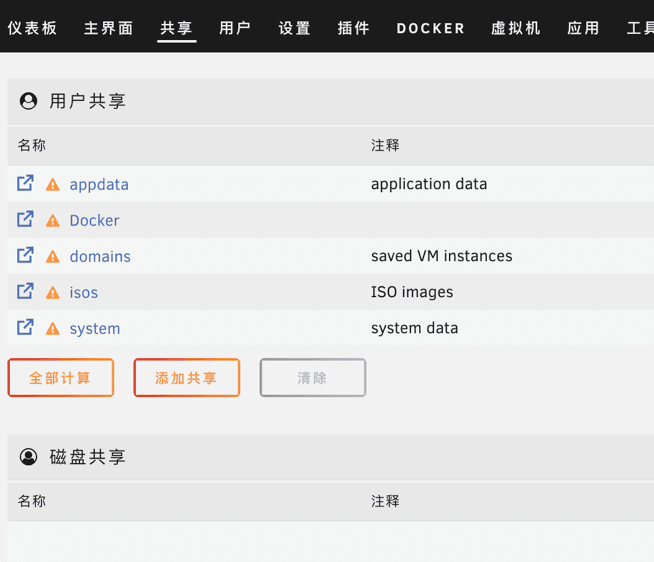
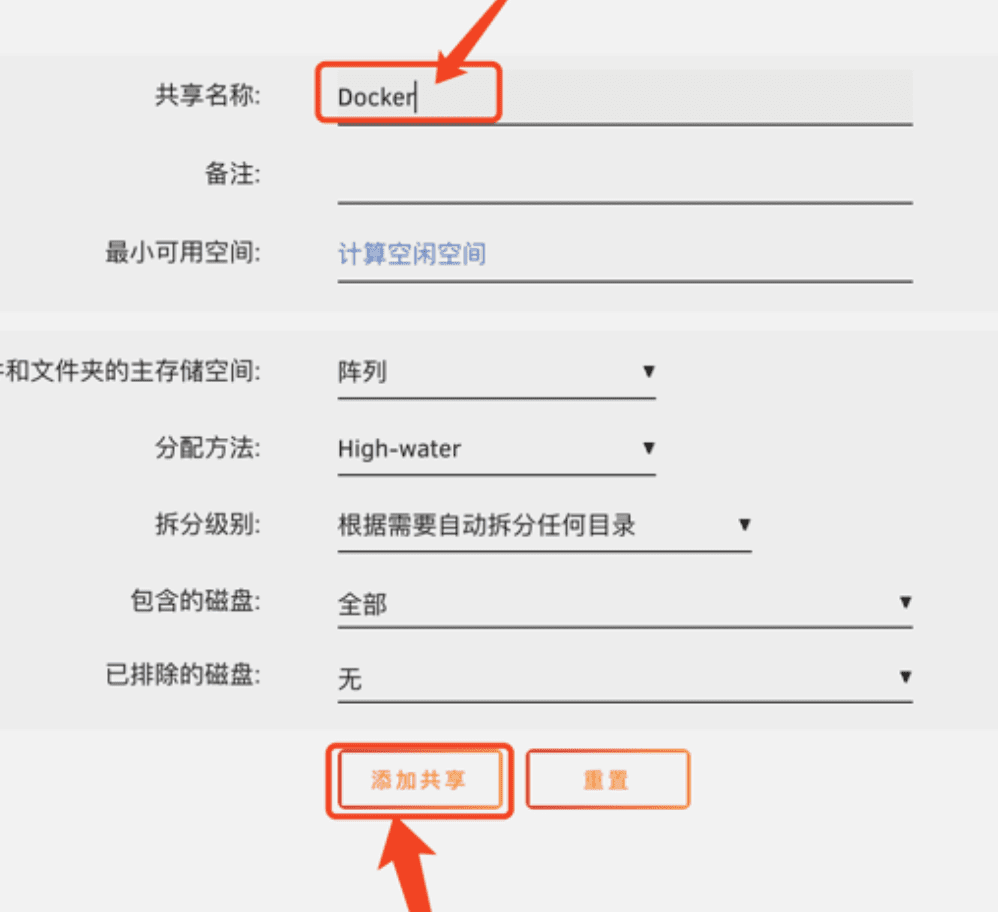
我们在“共享名称”输入Docker
点击“添加共享”
下载离线包
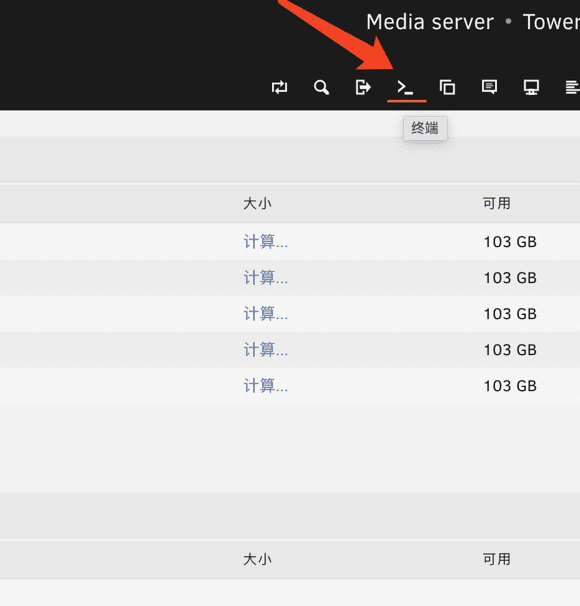
点击“终端“打开终端窗口
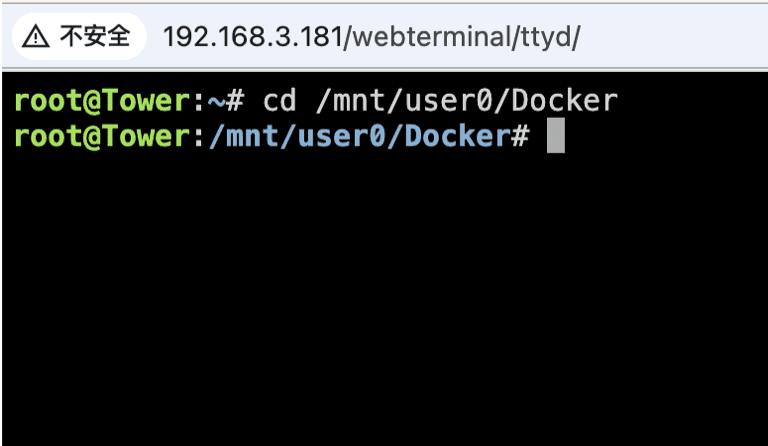
我们在终端输入“ cd /mnt/user0/Docker”进入我们刚刚创建好的“Docker”共享目录
输入以下命令下载linkease/kspeeder的docker离线包“
bash
wget "https://fw0.koolcenter.com/binary/kspeeder/linkease-kspeeder(latest).syno.tar"(主线下载)
wget "https://dl.istoreos.com/binary/kspeeder/linkease-kspeeder(latest).syno.tar"(CDN加速)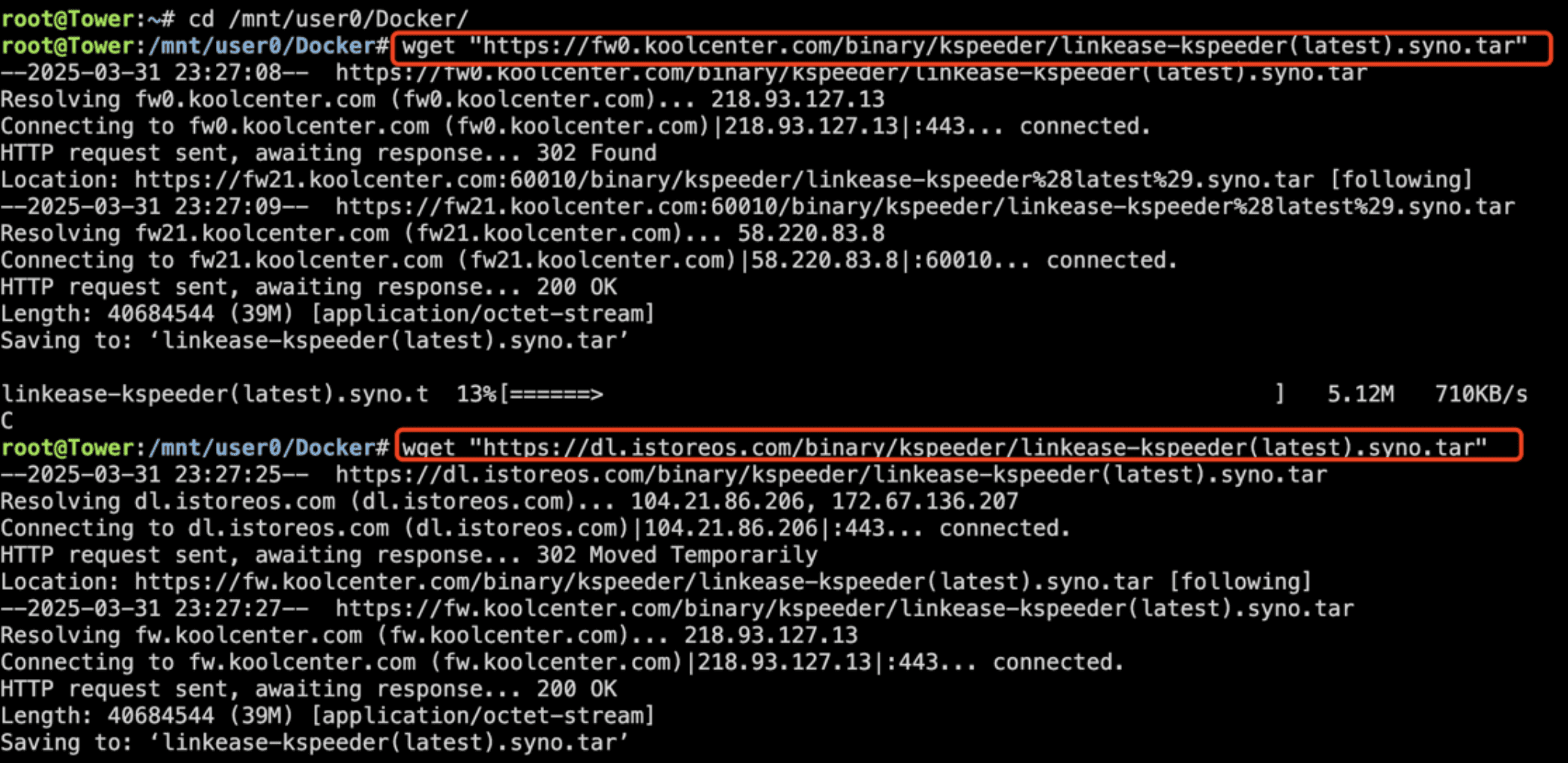
输入 "docker load -i "linkease-kspeeder(latest).syno.tar" 导入linkease/kspeeder的docker离线包

安装Docker Compose Manager
进入“应用“在搜索框中输入”Compose“
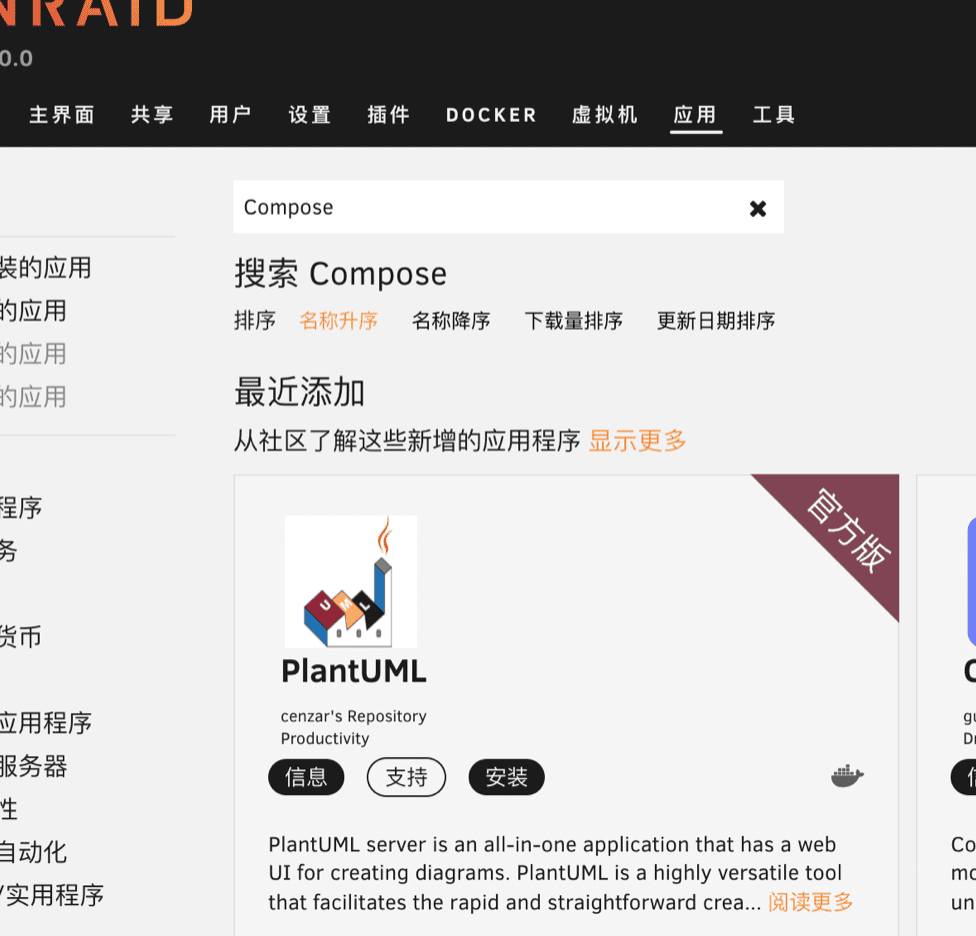
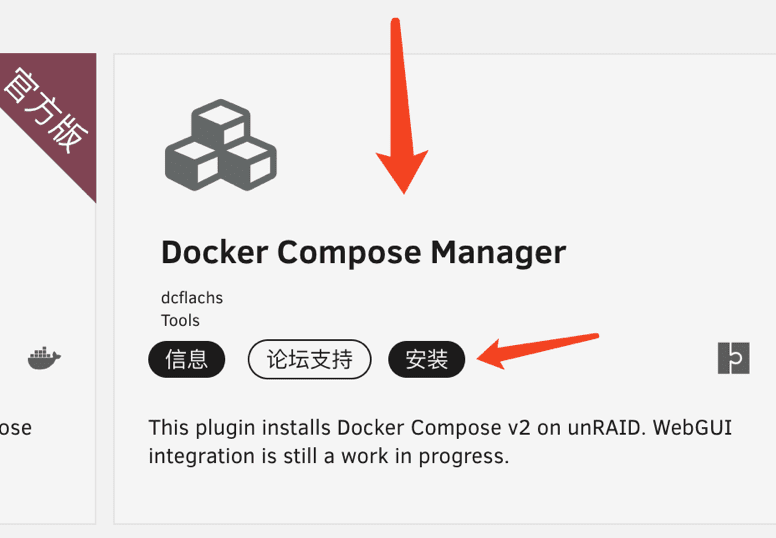
找到“Docker Compose Manager”点击安装
安装kspeeder
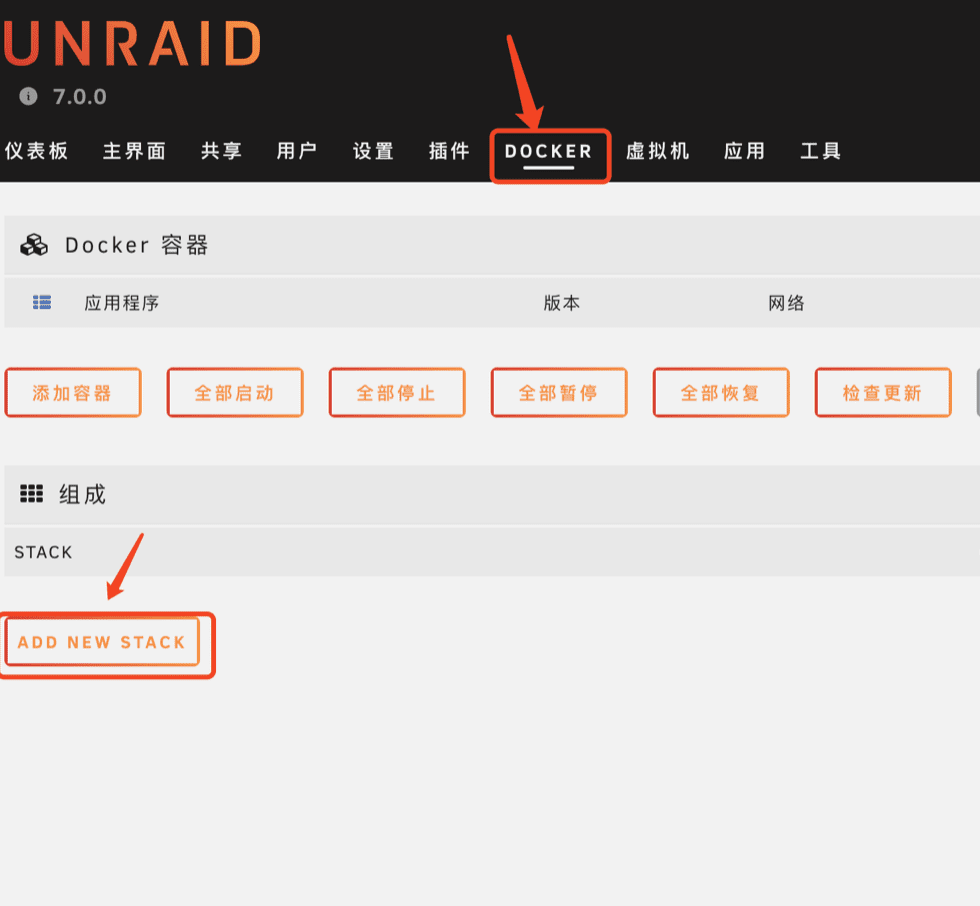
点击“DOCKER”-“ADD NEW STACK“
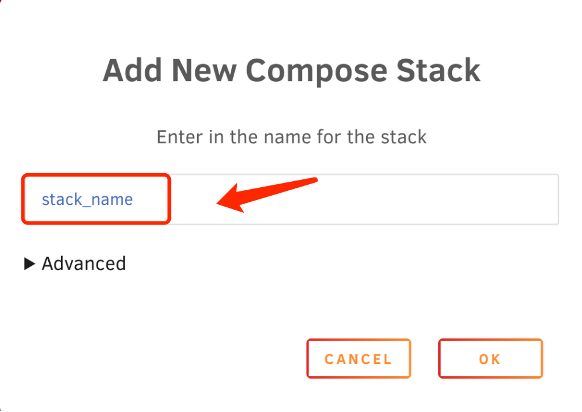
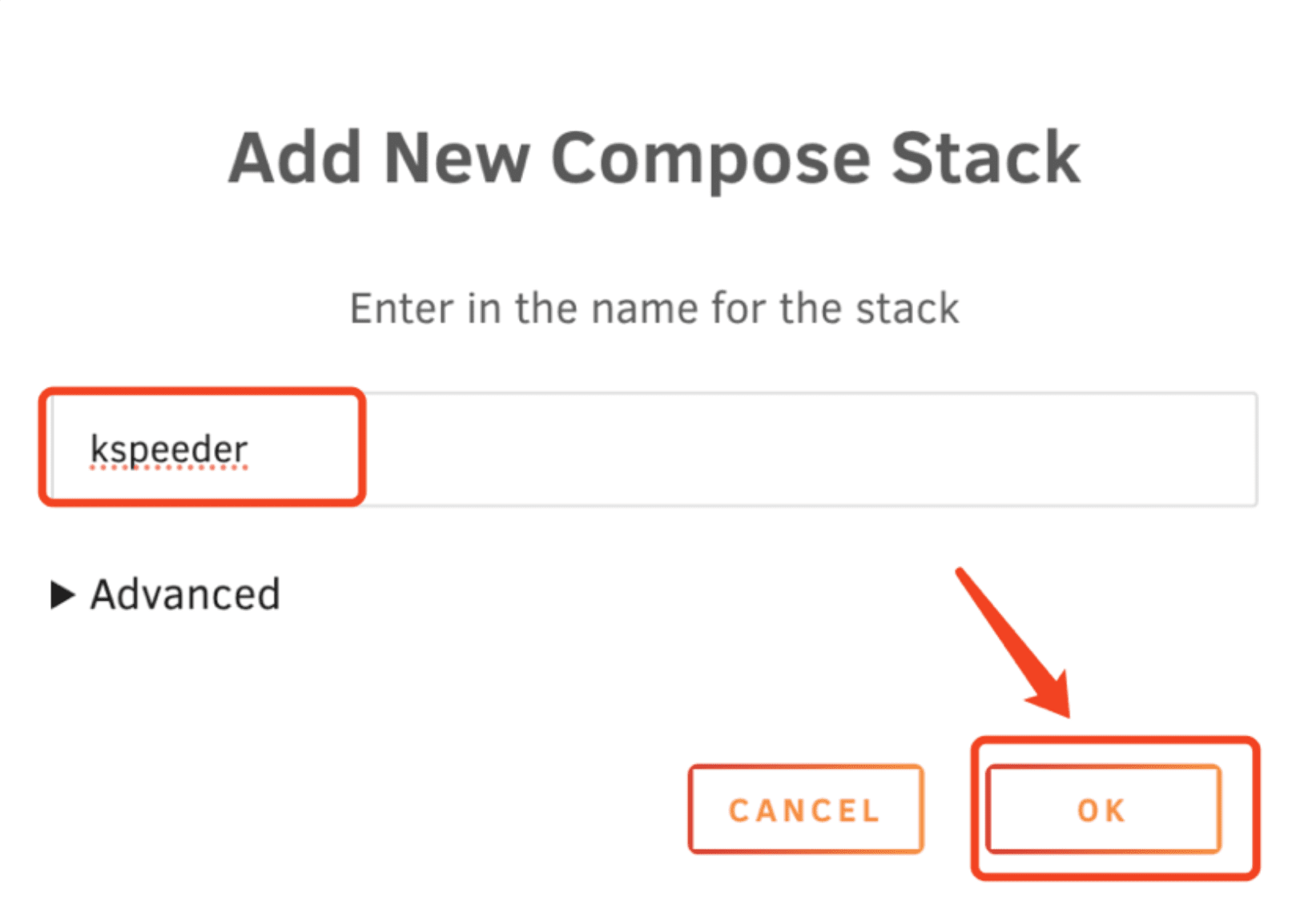
我们在“stack_name”输入 “kspeeder”并点击“OK”
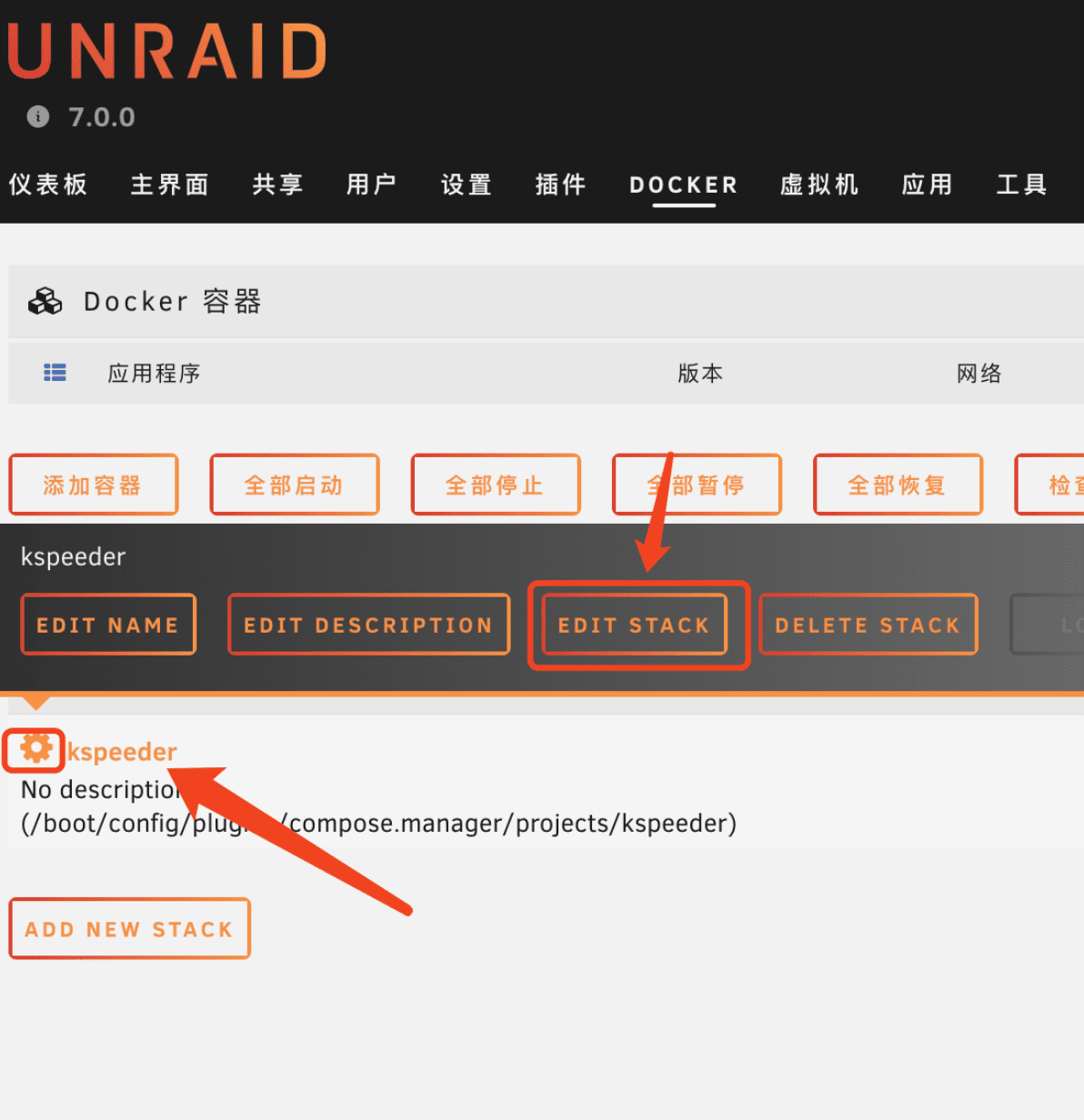
点击“kspeeder”左边的小齿轮,再点击“ EDIT STACK”
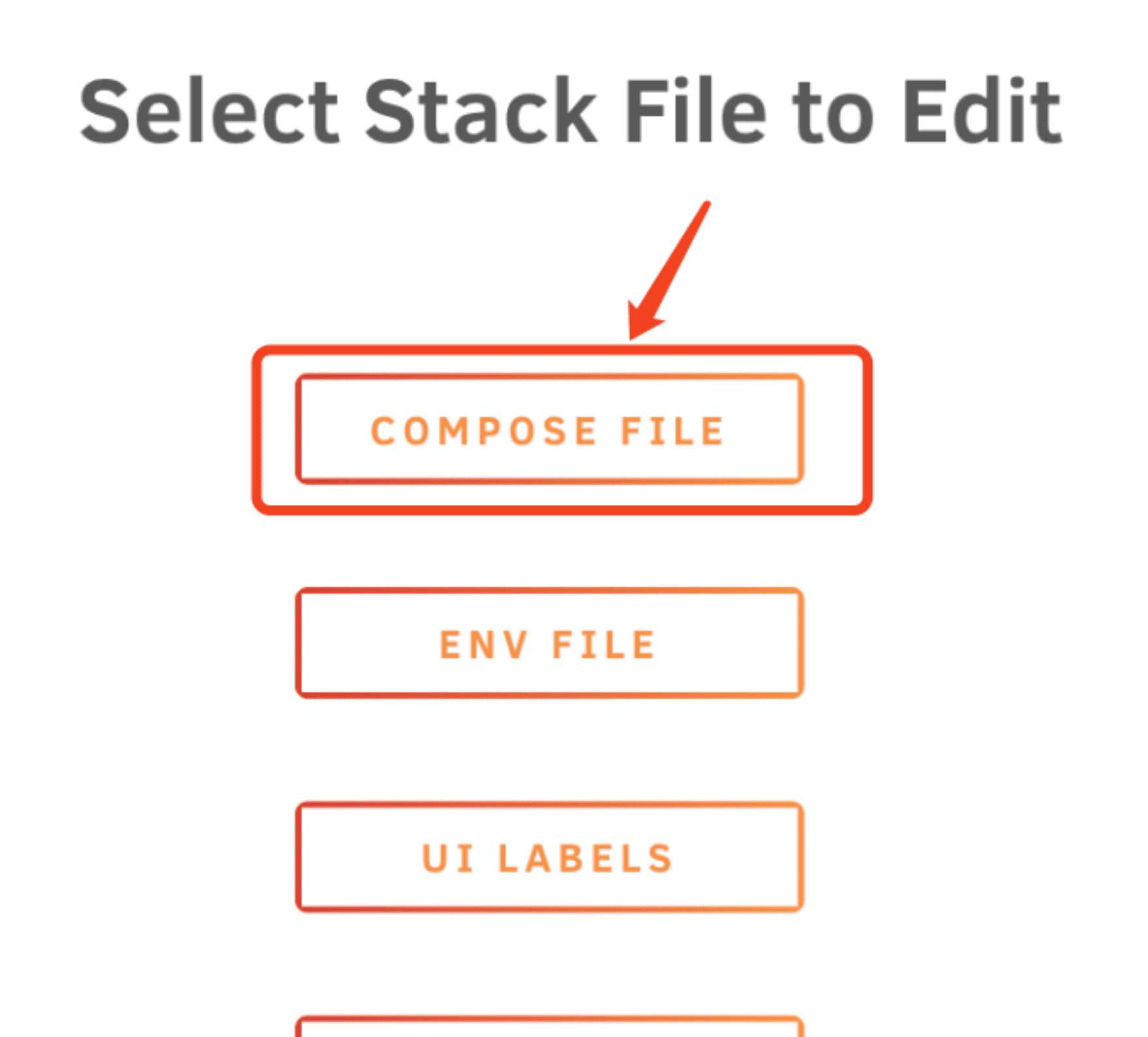
这里我们选择“COMPOSE FILE”
然后粘贴我们提供的范本进去,点击“SAVE CHANGES”
yaml
services:
  kspeeder:
    image: linkease/kspeeder:latest
    container_name: kspeeder
    ports:
      - "5443:5443"
      - "5003:5003"
    volumes:
      - /mnt/user0/Docker/kspeeder/kspeeder-data:/kspeeder-data
      - /mnt/user0/Docker/kspeeder/kspeeder-config:/kspeeder-config
    restart: unless-stopped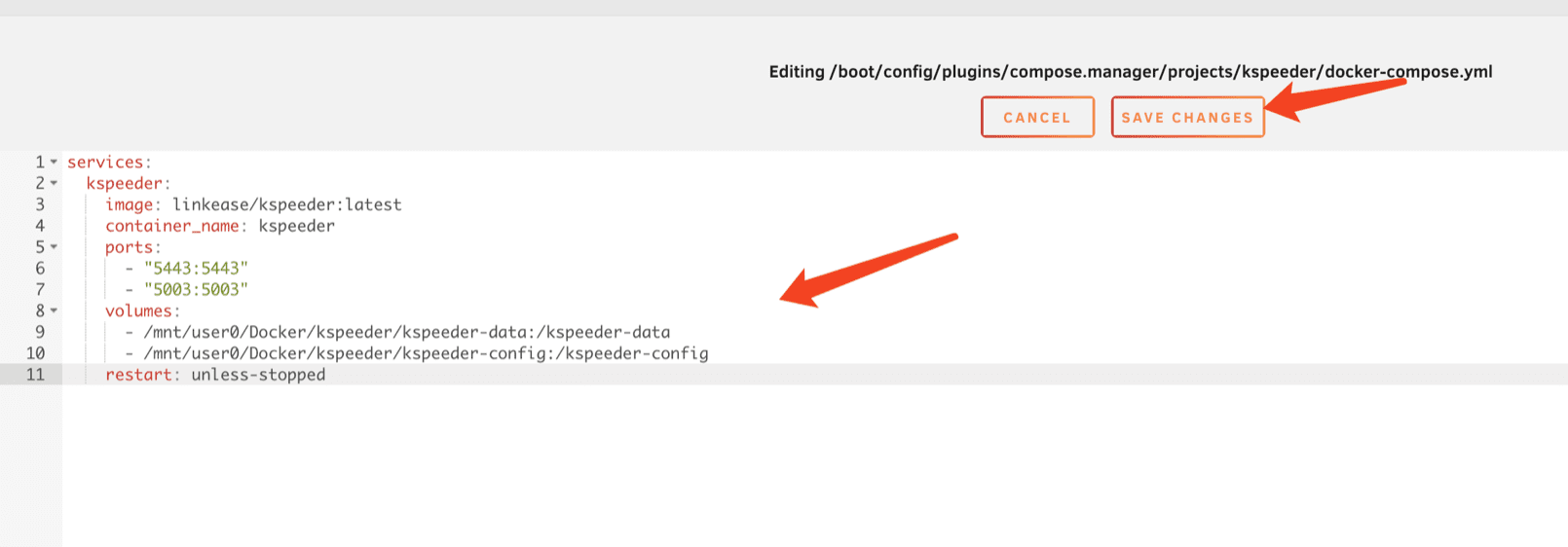
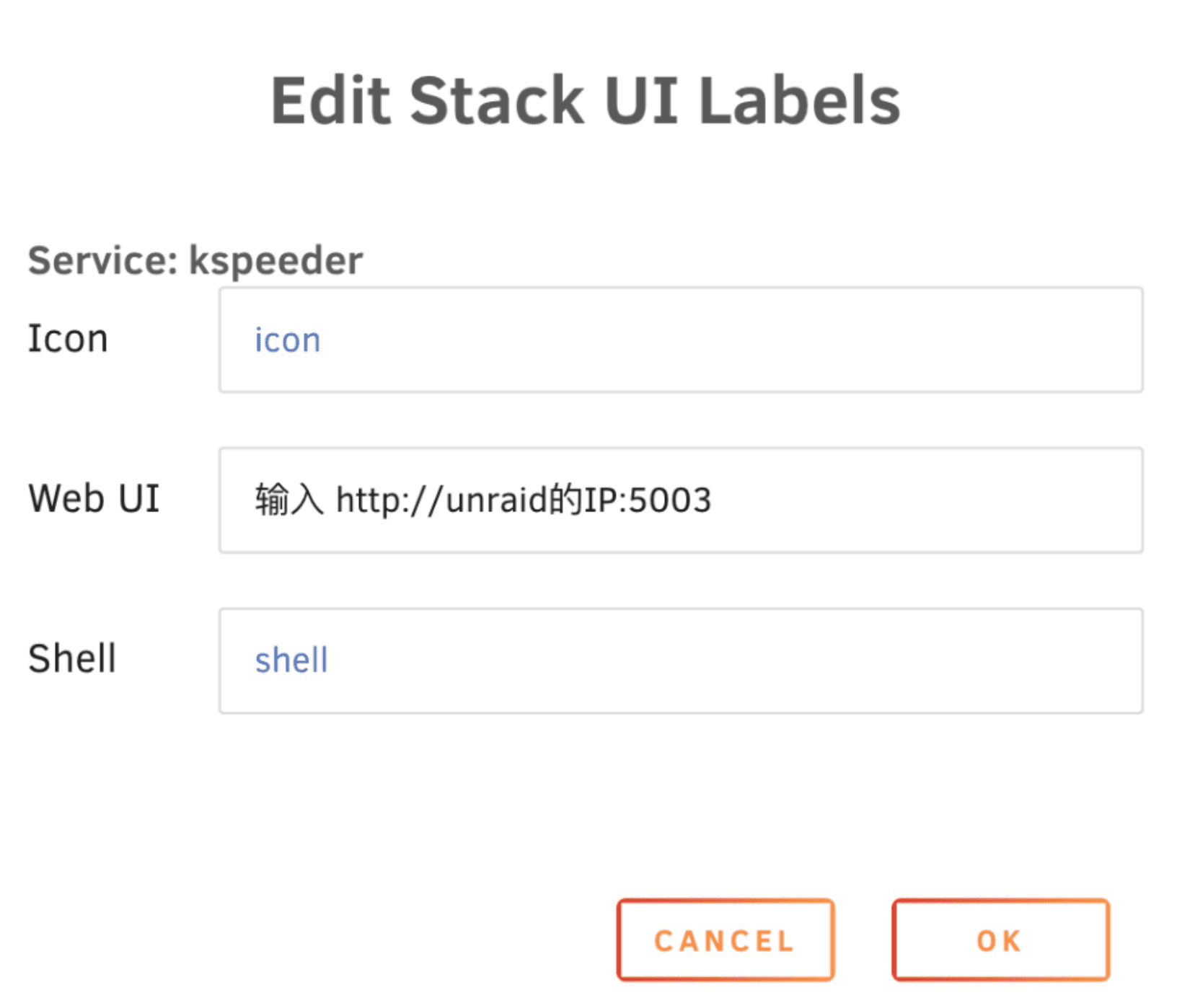
弹出的窗口我们在”Web UI”输入 http://unraid的IP:5003,并点击OK
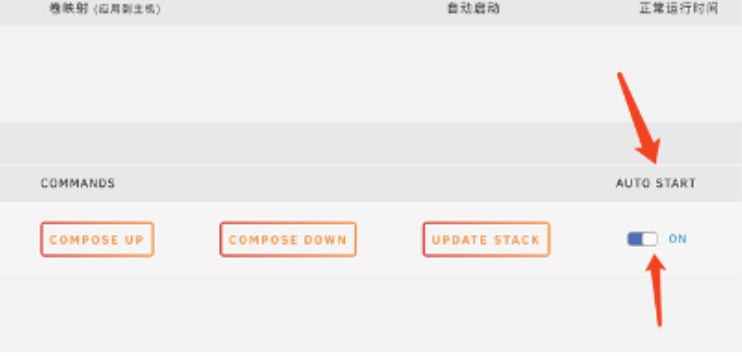
将 kspeeder的“AUTO START”更改为"ON"
点击“kspeeder”右边的“COMPOSE UP”
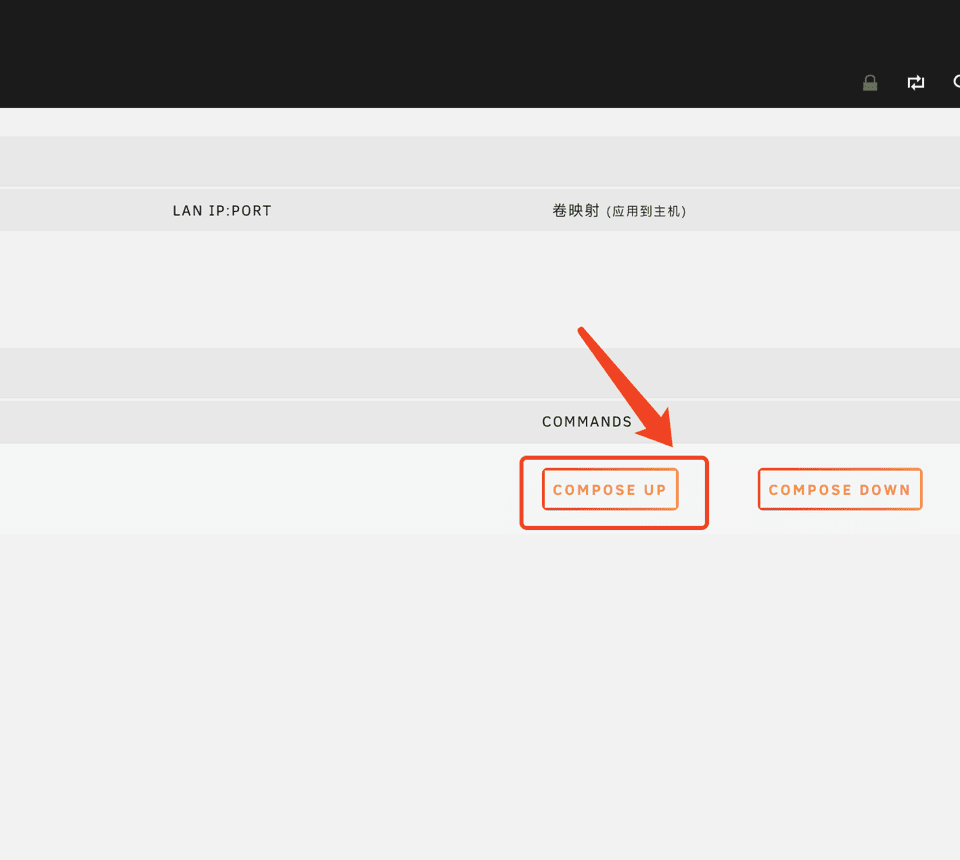
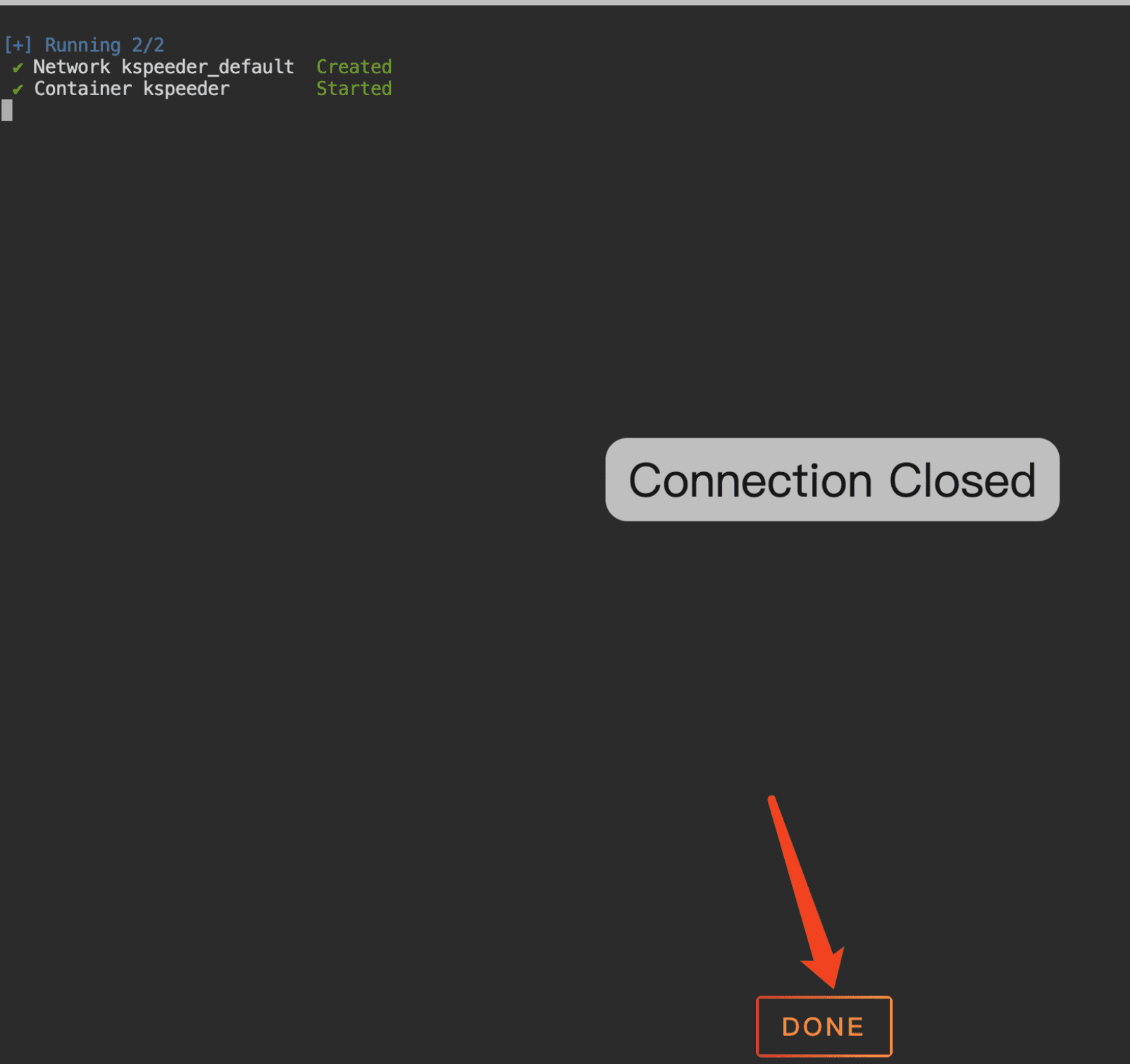
等待执行完成提示DONE